히트맵 뷰 모드
스크리너에서 데이터를 표시하는 방법에는 세 가지가 있습니다.
- 테이블 뷰 — 데이터가 열 세트로 구성된 테이블 형태로 표시됩니다.
- 차트 뷰 — 데이터가 선택한 기간의 가격 변동 차트로 표시되며, 거래량과 기술적 지표(SMA, EMA)가 함께 제공됩니다.
- 히트맵 뷰 — 데이터는 주요 메트릭(시가총액, 거래량, 운용 자산 등)에 따라 크기와 색상이 지정된 셀 격자 형태로 표시됩니다.
주식, ETF 및 암호화폐 스크리너에서는 세 가지 뷰 타입 모두를 사용할 수 있습니다. CEX 및 DEX 스크리너에서는 테이블 뷰와 차트 뷰만 사용할 수 있습니다.
이 세 가지 모드 간에 전환하려면 스크리너 왼쪽 상단 모서리에 있는 테이블 뷰, 차트 뷰 또는 히트맵 뷰를 클릭하세요:
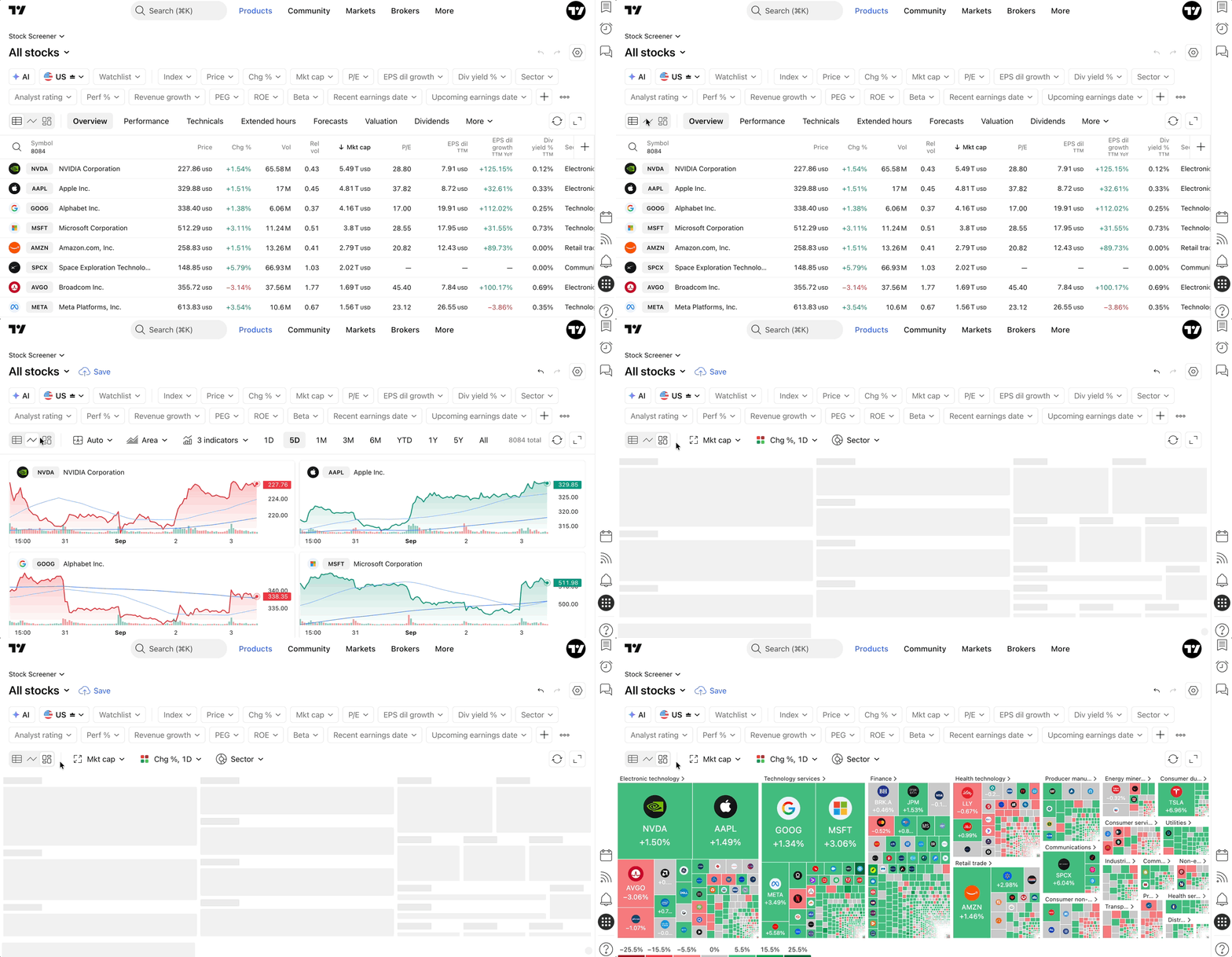
히트맵 뷰 모드를 사용하면 스크리너 결과가 타일 형태로 표시됩니다. 각 타일의 크기와 색상은 사용자가 선택한 메트릭을 나타내므로, 수백 개의 종목에 걸쳐 시장 선두주자, 후발주자 및 추세를 한눈에 파악할 수 있습니다.
테이블, 차트, 히트맵 뷰 간 전환 시 필터나 현재 선택된 종목은 변경되지 않으며, 데이터 표시 방식만 달라집니다.
스크리너의 히트맵 뷰 모드 vs. 독립형 히트맵
독립형 히트맵 툴 외에도, 스크리너는 자체적인 히트맵 뷰 모드를 제공합니다. 이 뷰의 주요 장점은 스크리너의 모든 필터링 기능을 활용하여 완전히 사용자 정의된 종목 집합을 구성할 수 있다는 점입니다. 이는 미리 정의된 데이터 세트로만 제한되는 독립형 히트맵보다 훨씬 더 유연합니다.
스크리너의 히트맵 뷰 모드는 사용자 지정 필터에 동적으로 적응하는 반면, 독립형 툴(‘상품 → 히트맵’ 아래의 주식, ETF, 암호화폐 히트맵 등)은 자체 기본 설정을 가진 별도의 페이지로 작동합니다.
히트맵 뷰 모드 설정
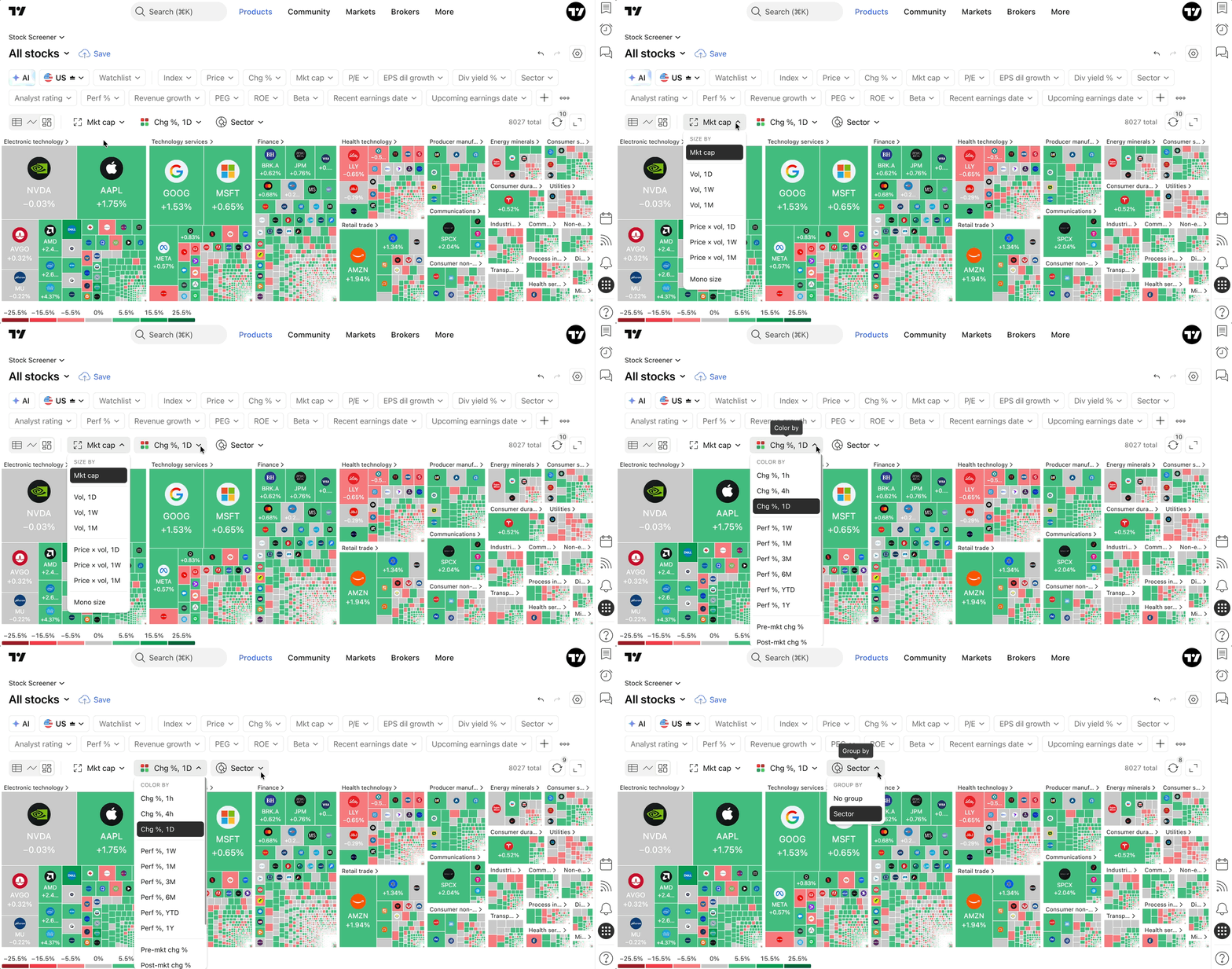
히트맵 뷰 모드에는 색상 기준, 크기 기준, 그룹 기준이라는 세 가지 주요 설정이 있습니다. 각 설정은 히트맵 바로 위에 있는 드롭다운 메뉴입니다:
크기 기준
‘크기 기준’은 타일의 면적을 설정합니다. 선택한 메트릭의 값이 높을수록 타일이 커지므로, 가장 큰 타일은 항상 해당 메트릭에서 가장 중요한 심볼을 나타냅니다.
'크기 기준'을 다음 중 하나로 변경할 수 있습니다:
- 시가총액
- 1일 거래량
- 1주 거래량
- 1개월 거래량
- 1일 가격 × 거래량 (매출액)
- 1주 가격 × 거래량 (매출액)
- 1개월 가격 × 거래량 (매출액)
- 단일 크기 — 모든 타일을 동일한 크기로 만듭니다. 이 경우 '크기 기준'은 타일 크기가 아닌 정렬 순서만 제어합니다.
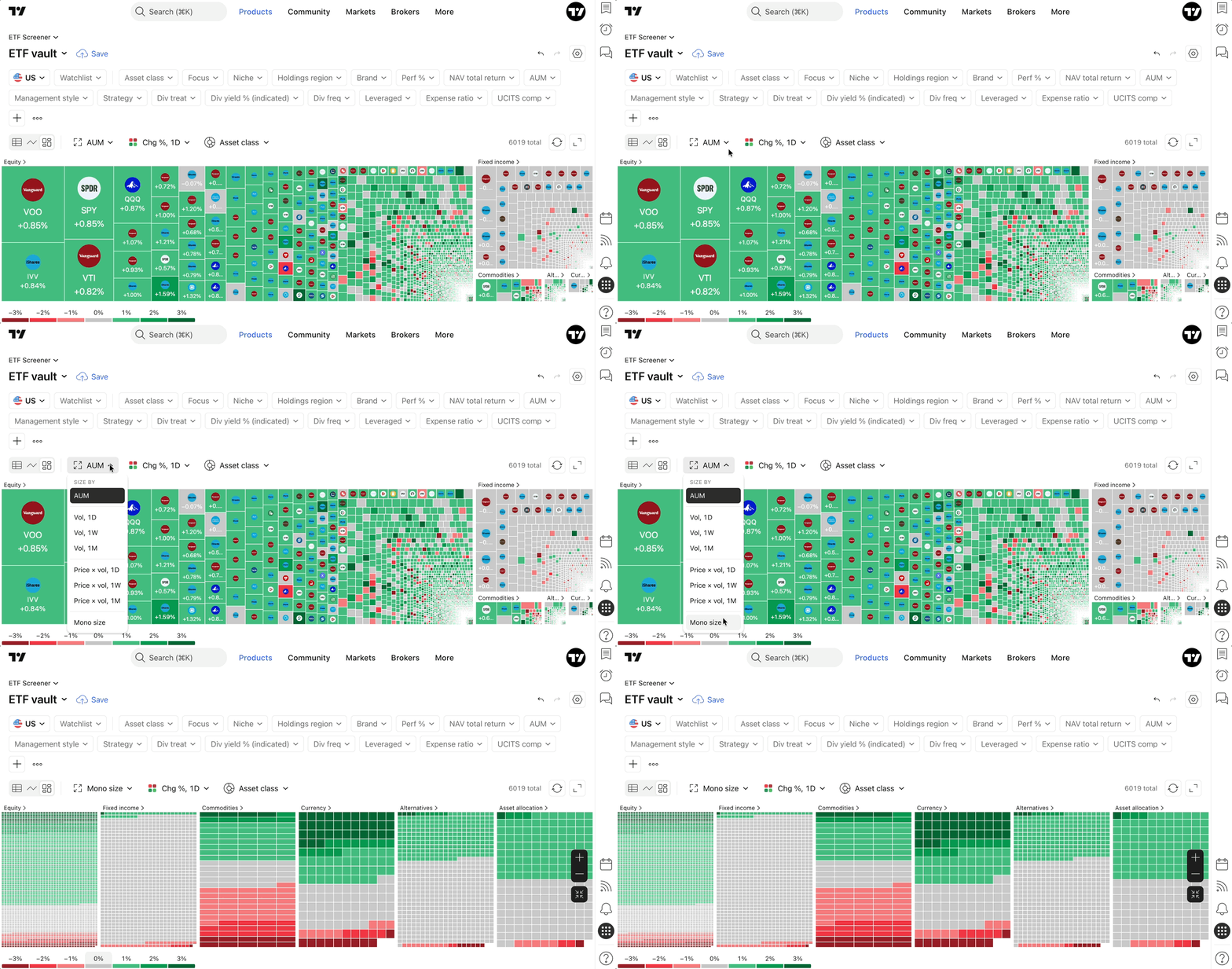
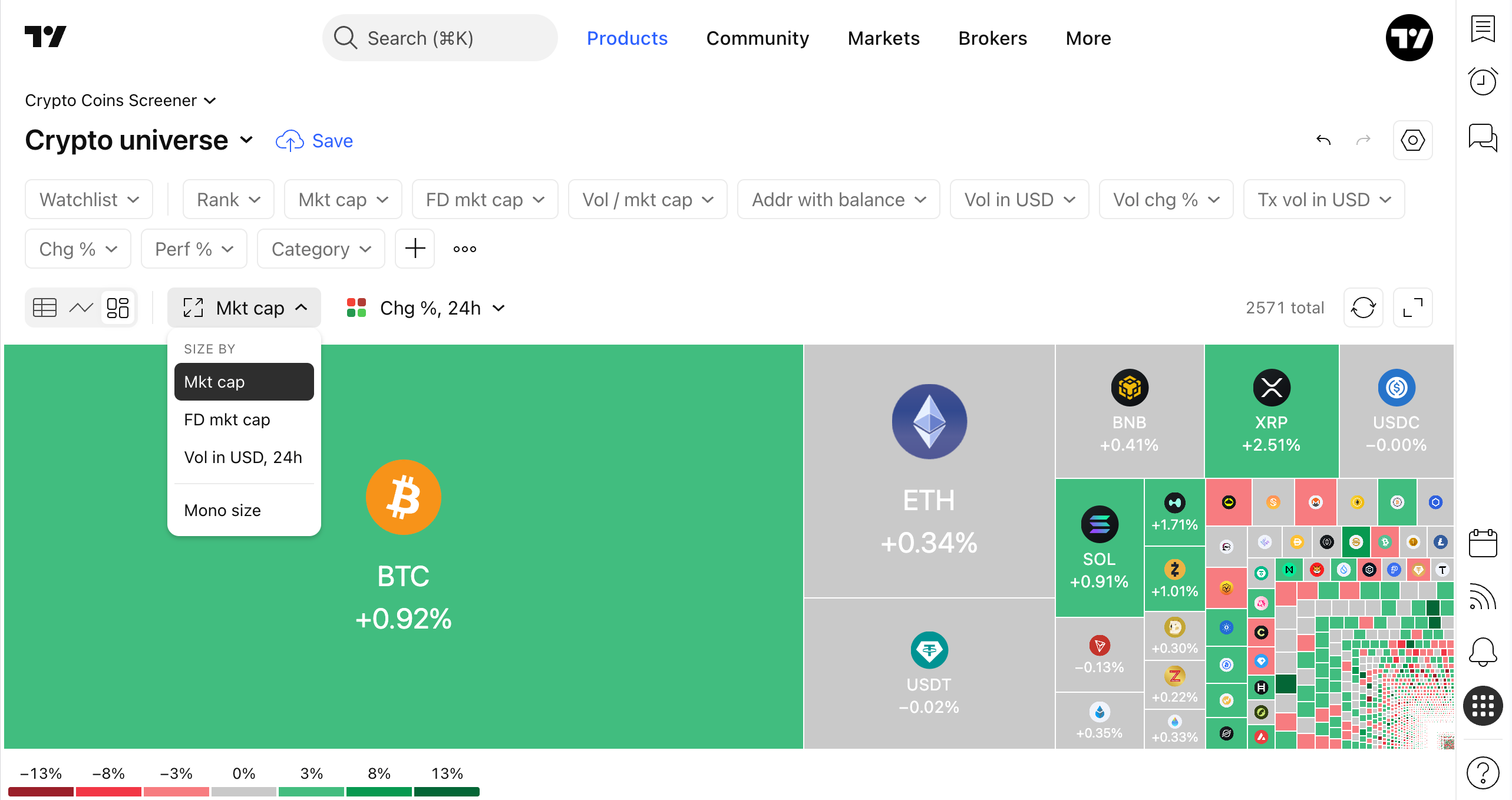
기본값과 정확한 목록은 사용자가 필터링하는 대상에 따라 달라집니다. ETF 스크리너는 시가총액 대신 운용자산(AUM)을 사용하며, 주식 스크리너에서는 시가총액을 사용합니다:
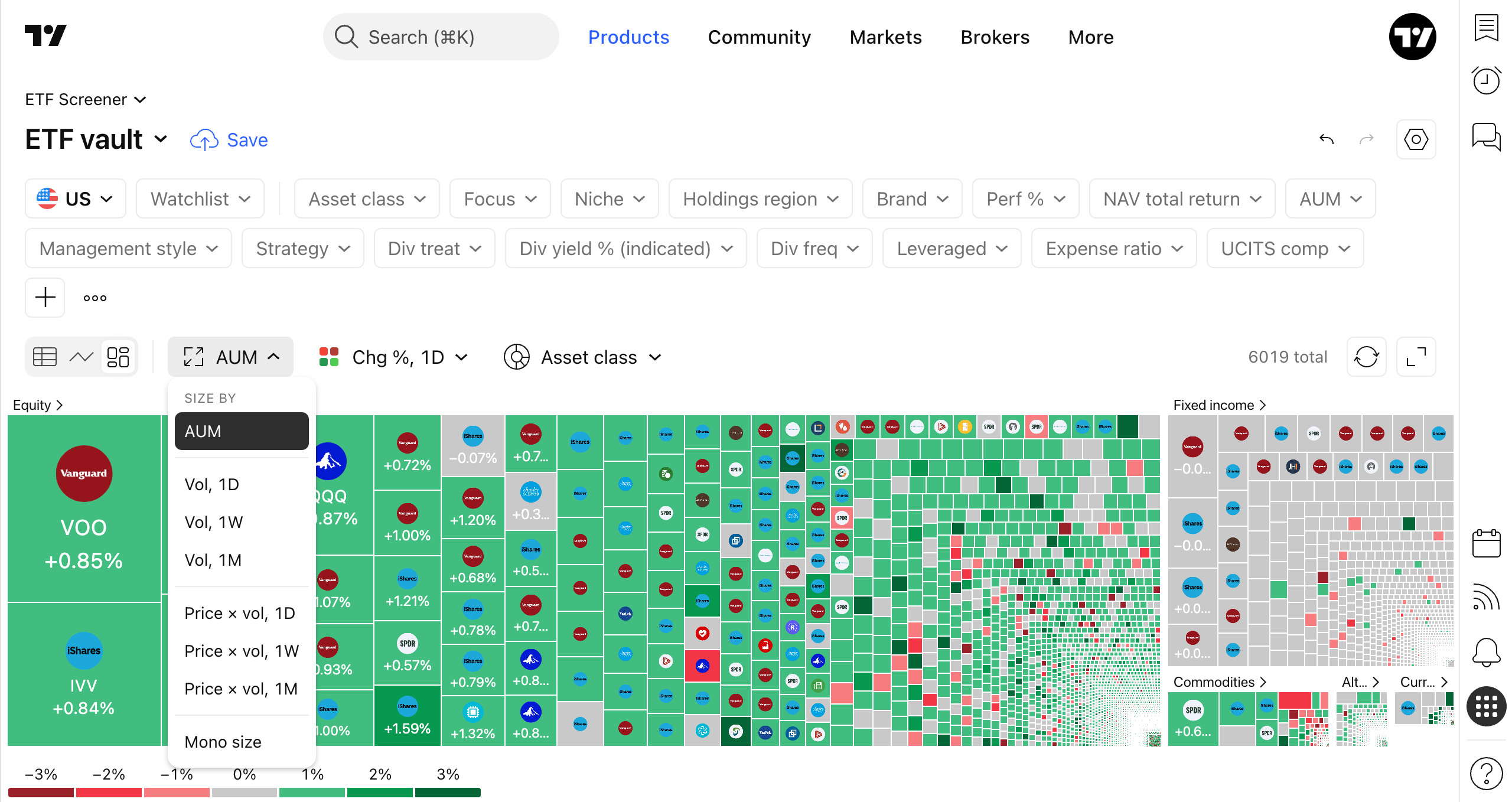
또한 암호화폐 스크리너에는 ‘완전 희석 시가총액’과 ‘24시간 USD 거래량’이 추가됩니다:
색상 기준
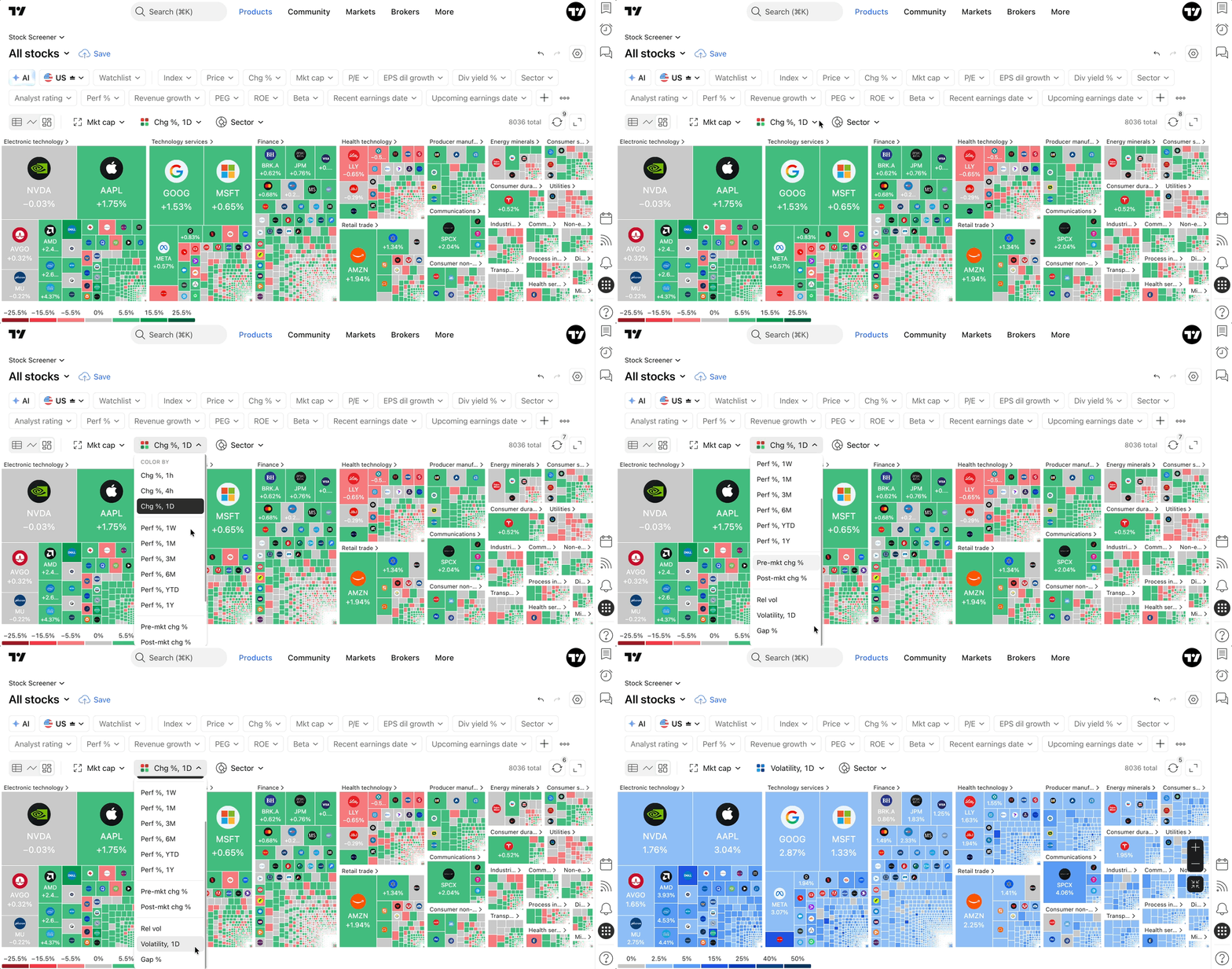
색상 기준은 타일의 색상이 무엇을 나타내는지 설정합니다. 기본값은 주식 및 ETF 스크리너에서는 변동률(%), 1일이며, 암호화폐 스크리너에서는 변동률(%), 24시간입니다. 녹색 타일은 상승 중, 빨간색 타일은 하락 중, 회색 타일은 보합에 가까운 상태를 나타내며, 색상의 농도는 가격 변동의 강도를 반영합니다.
색상 기준을 다음 중 하나로 변경할 수 있습니다:
한 방향으로만 변동할 수 있는 메트릭인 ‘상대 거래량’과 ‘변동성’은 빨강/초록 색상 대신 단일 색상의 농도 척도로 표시됩니다:
그룹화 기준
그룹화 기준은 히트맵에서 타일이 어떻게 배열되는지를 결정합니다.
- 섹터 (주식의 기본값)
- 그룹화 없음 — 섹터를 무시하고 모든 종목이 단일 평면 레이아웃으로 표시됩니다.
ETF 히트맵은 섹터 대신 자산군별로 그룹화되며, 암호화폐 히트맵은 그룹화 옵션 없이 모든 코인을 단일 레벨로 표시합니다.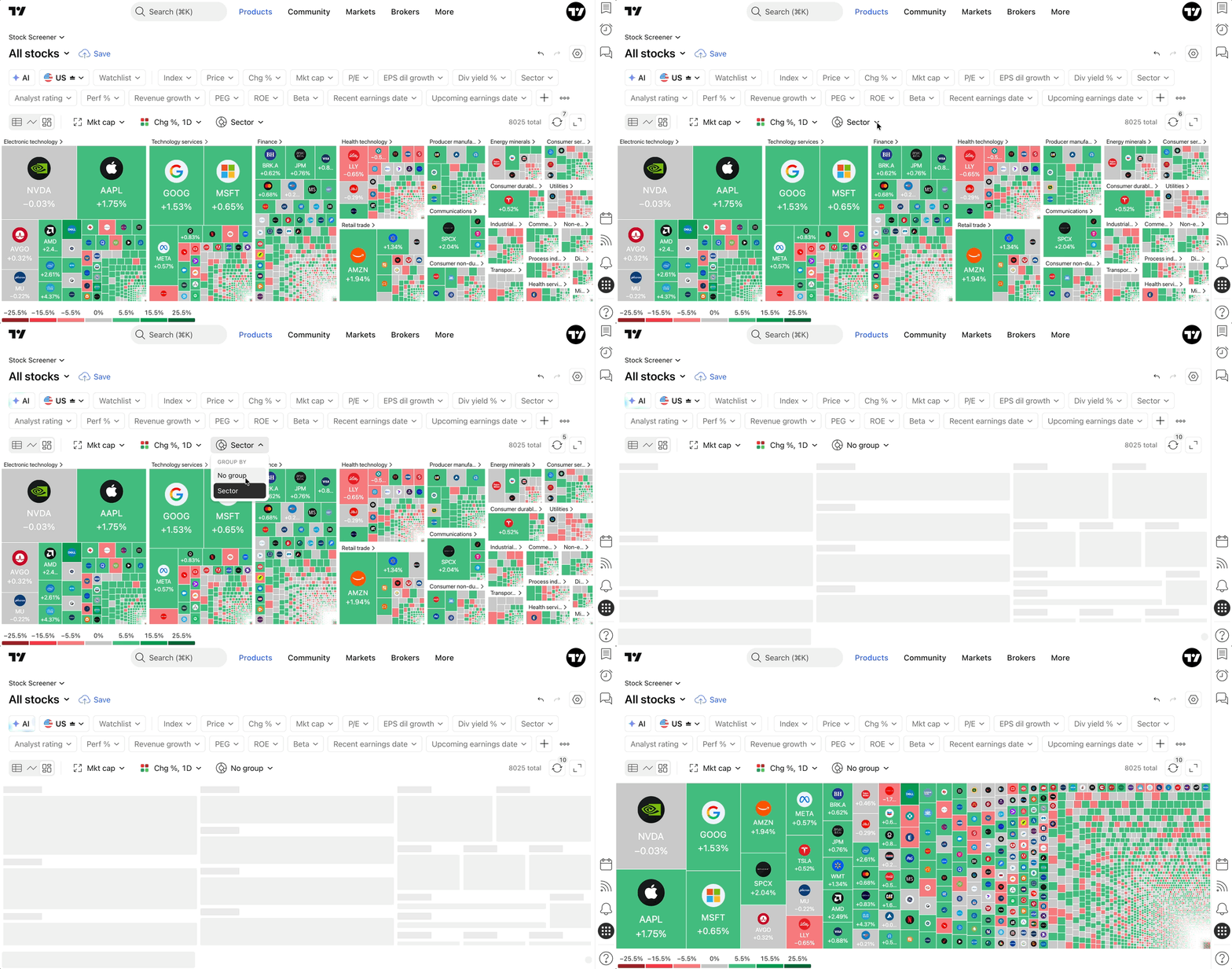
디스플레이 스타일 설정
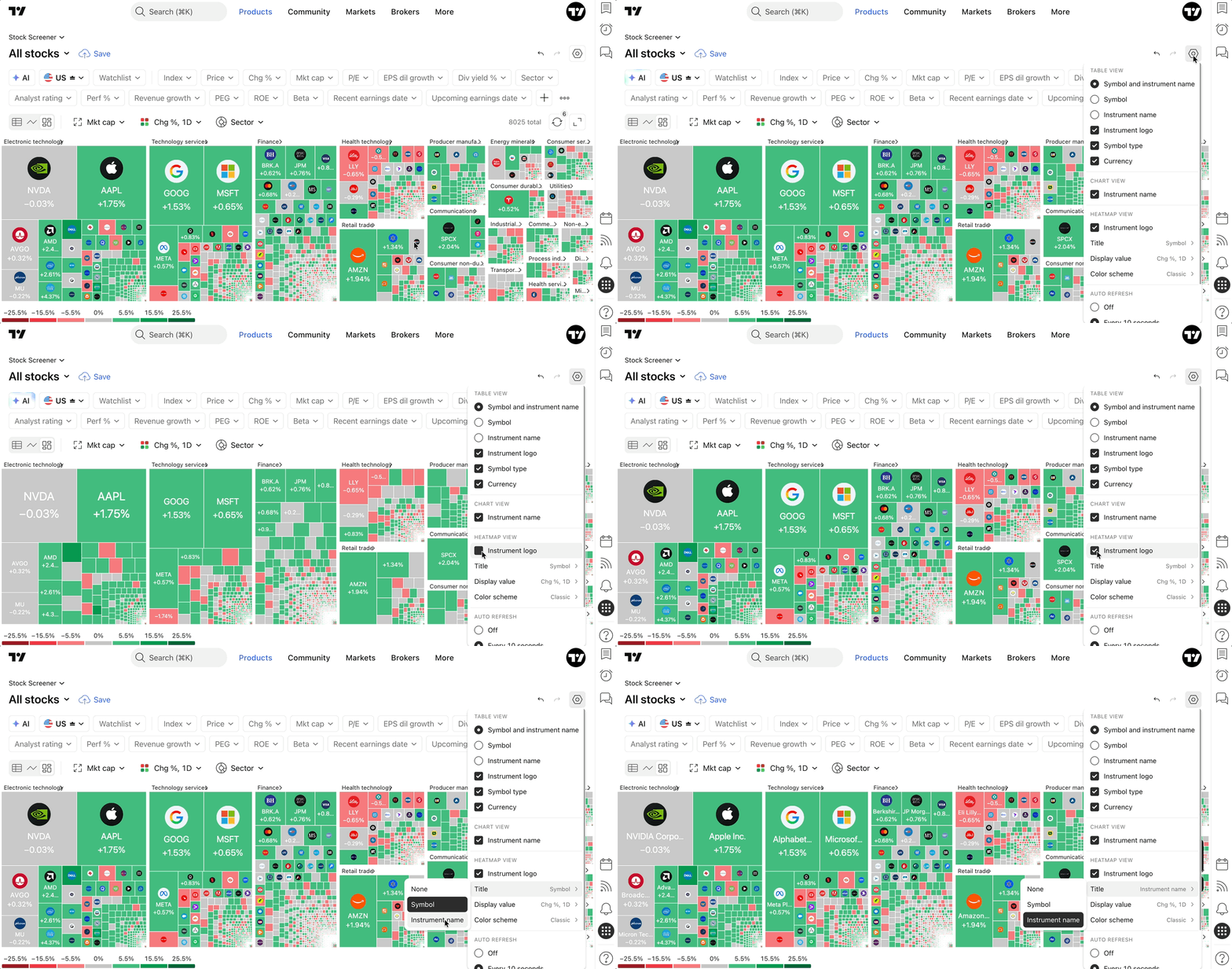
톱니바퀴(설정) 아이콘을 클릭하여 히트맵의 표시 방식을 세부적으로 조정할 수 있습니다:
- 제목 — 각 타일에 레이블을 표시하지 않거나, 종목 티커, 또는 종목 설명을 표시합니다.
- 로고 — 타일에 회사/자산 로고를 표시하거나 숨깁니다.
- 값 — 값을 표시하지 않거나, ‘색상 기준’에서 선택한 메트릭의 값, 종목의 가격, 또는 ‘크기 기준’에서 선택한 메트릭의 값을 표시합니다.
- 색상 구성 — 색맹 친화적 옵션을 포함한 여러 색상 팔레트 중에서 선택합니다.
히트맵 사용 방법
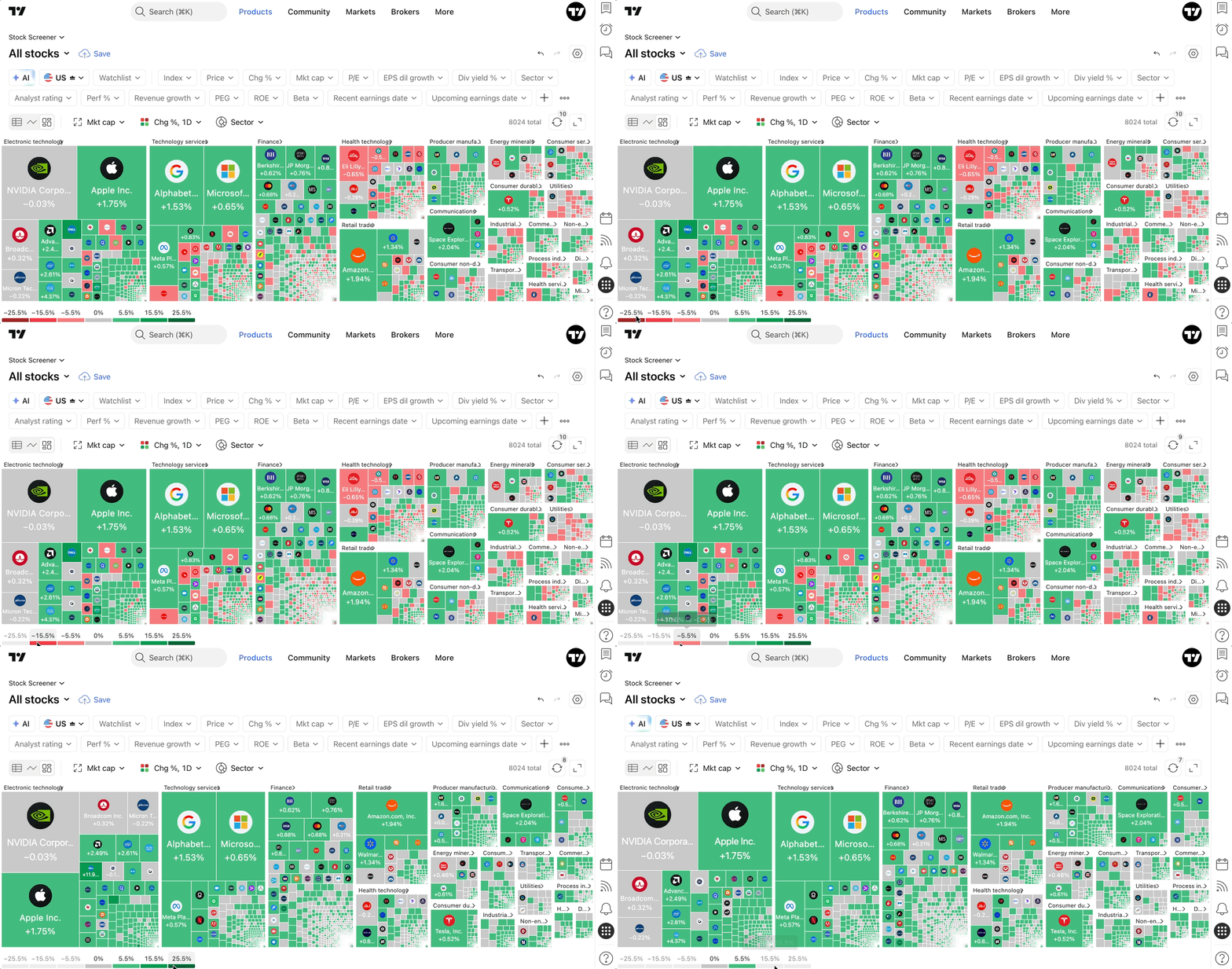
- 타일 위에 마우스를 올리면 해당 심볼의 가격과 선택한 ‘크기별’ 및 ‘색상별’ 메트릭의 정확한 값이 담긴 툴팁이 표시됩니다. 히트맵 상단의 범례는 대화형 필터 역할도 합니다. 범례에서 특정 범위를 클릭하면 해당 범위의 타일을 숨기거나 표시할 수 있습니다:
- 타일을 마우스 오른쪽 버튼으로 클릭하면 해당 종목을 왓치리스트에 추가할 수 있습니다.
- 타일을 마우스 왼쪽 버튼으로 클릭하면, 히트맵을 보고 있는 위치에 따라 세부 정보 패널을 업데이트하거나, 차트에서 해당 종목을 열거나, 현재 페이지의 종목을 변경할 수 있습니다.
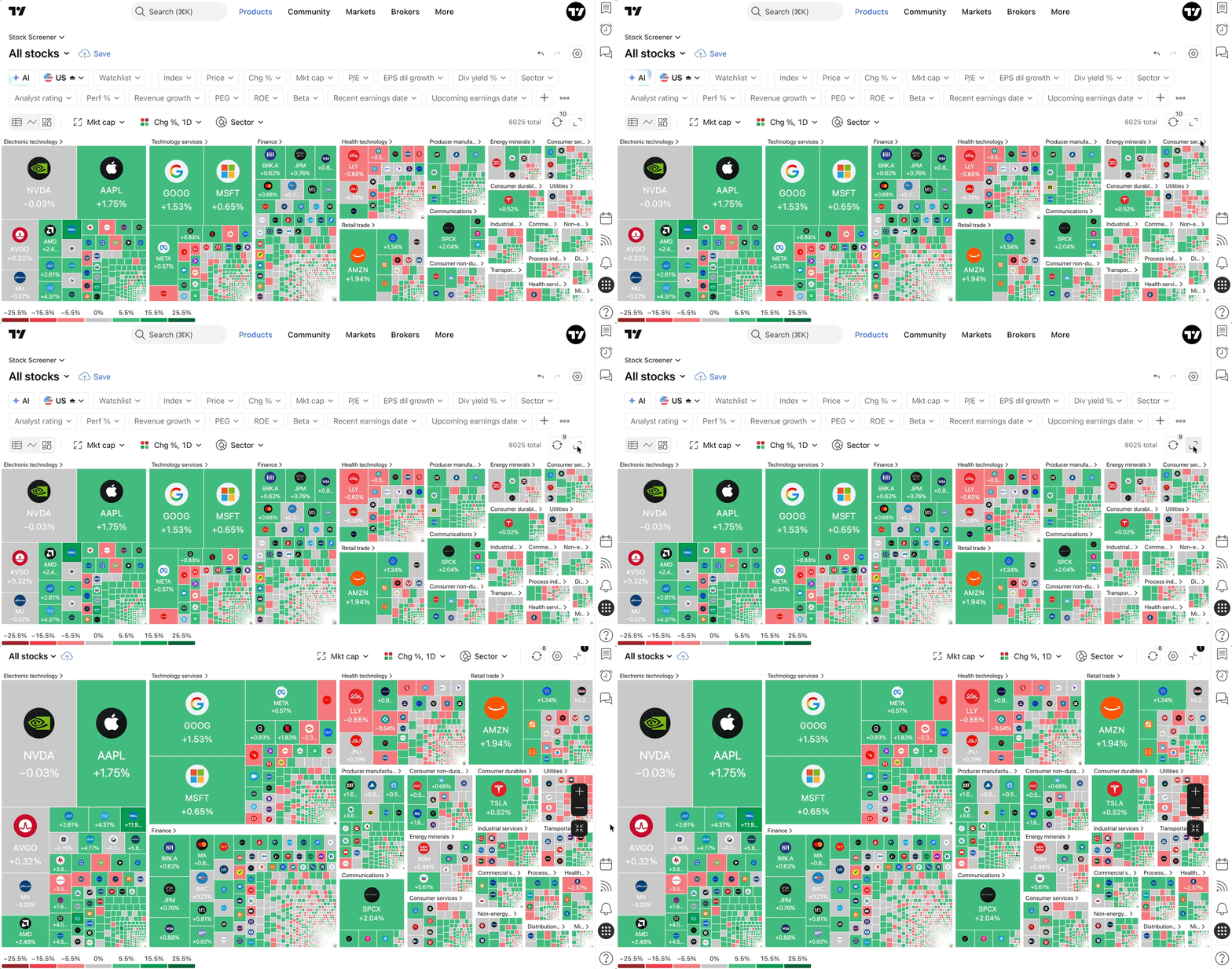
- 오른쪽 상단 모서리에 있는 전체 화면 아이콘을 클릭하면 히트맵을 전체 화면으로 확장할 수 있습니다:
제한 사항
히트맵에는 최대 16,000개의 심볼을 표시할 수 있습니다. 현재 선택한 심볼 수가 이 한도를 초과하는 경우, 히트맵을 생성하기 전에 필터를 좁히라는 메시지가 표시됩니다.